
シンボルを作る・再利用する
確認記録:Umoupen 0.9.59 build 628(2026-10-05) · 確認範囲
シンボルは、絵やアニメーションを再利用するための素材です。ステージに配置した一つひとつをシンボルインスタンスと呼びます。
場所: ギャラリーパネル/レイヤーパネルのシンボル操作
シンボルとインスタンスの関係
Section titled “シンボルとインスタンスの関係”同じシンボルを複数配置すると、それぞれのインスタンスは同じ元データを参照します。絵やアニメーションの中身を共有しながら、位置、大きさ、回転、色合い、不透明度、再生方法を配置ごとに変えられます。
| 用語 | 意味 |
|---|---|
| シンボルの元データ | 再利用する絵やアニメーションの中身。同じ元データを参照するインスタンスで共有します。 |
| シンボルインスタンス | ステージに配置したシンボル。配置ごとの位置や大きさ、再生設定を持ちます。 |
| ギャラリー | 作ったシンボルを探し、ステージへ配置するための素材一覧。 |
たとえば、人物のアニメーションをシンボルにして二つ配置すると、一方を小さくしたり、再生を始めるコマをずらしたりできます。人物の絵そのものを元データで直すと、両方の配置に変更が反映されます。
このため、編集するときは「この配置の見え方を変える」のか「共有する中身を直す」のかを選びます。具体的な設定と、同じアニメーションの開始フレームをずらした比較は、シンボルインスタンスとインプレース編集で説明します。
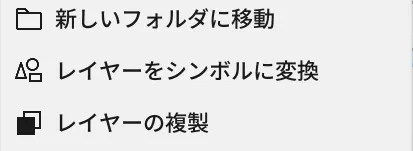
画面には選択範囲をシンボルに変換とレイヤーをシンボルに変換があり、違いはシンボル化する範囲です。
先に対象範囲を選ぶ
Section titled “先に対象範囲を選ぶ”| シンボル化する範囲 | この記事での呼び方 | 画面の表示 |
|---|---|---|
| ステージ上で選択しているアートワーク | 選択範囲をシンボル化 | 選択範囲をシンボルに変換 |
| 選択したレイヤー全体 | レイヤーをシンボル化 | レイヤーをシンボルに変換 |
選択範囲をシンボル化する
Section titled “選択範囲をシンボル化する”- ステージ上で、シンボル化するアートワークを選びます。
- 右クリックして選択範囲をシンボルに変換を選びます。
⌘G(WindowsはCtrl+G)でも実行できます。 - 選択内容がシンボルインスタンスになり、ギャラリーパネルに原型が追加されたことを確認します。
この操作は選択内容からシンボルを作り、ステージ上の選択内容をそのシンボルのインスタンスへ置き換えます。
レイヤーをシンボル化する
Section titled “レイヤーをシンボル化する”- レイヤーパネルで、変換するレイヤーを選びます。
- レイヤーを右クリックし、レイヤーをシンボルに変換を選びます。
- レイヤー全体がシンボル化され、ギャラリーパネルに原型が追加されたことを確認します。
- 変換後のシンボルを選び、移動や拡大・縮小が使えることを確認します。
作ったシンボルを再利用する
Section titled “作ったシンボルを再利用する”- 使いたいフレームでベクターレイヤーをアクティブにします。
- ギャラリーからステージへドラッグし、シンボルインスタンスを配置します。
配置したインスタンスは移動、拡大・縮小、トゥイーンで動かせます。中身を直す場合は、その場で編集で共有する元データを開きます。
うまくいかないとき
Section titled “うまくいかないとき”| 症状 | 最初に確認すること |
|---|---|
| 選択範囲だけをシンボル化したい | ステージ上で対象を選び、選択範囲をシンボルに変換を実行します。 |
| レイヤー全体をシンボル化したい | レイヤーパネルで対象を選び、レイヤーをシンボルに変換を実行します。 |
| ギャラリーへ何も追加されない | ステージ上の選択内容、またはレイヤーパネルの対象レイヤーを確認してから実行します。 |
| 「シンボルはベクターレイヤーにのみ追加できます」と表示される | 配置先のベクターレイヤーをアクティブにしてから、もう一度ドラッグします。 |
| 配置した素材の原型が見つからない | インスタンスを右クリックし、ギャラリーで見るを選びます。 |
| 項目 | 働き |
|---|---|
| 選択範囲をシンボルに変換/レイヤーをシンボルに変換 | 選択内容またはレイヤーから元の素材を作る |
| ギャラリーからステージへドラッグ | 既存シンボルをフレームへ配置 |
| 読み込み/Export Symbol | シンボルパッケージを読み書き |
| シンボルのデフォルトとして設定 | 既定状態を設定 |
外部のシンボルパッケージを使う場合は読み込み、別ファイルとして渡す場合はExport Symbolを使います。外部シンボルの互換範囲は形式ごとに異なるため、読み込み後に見た目と再生を確認します。
- 実機確認済み:画像に写るパネル・メニューの表示を実機で確認して撮影。レイヤーをシンボルに変換は、新しいフォルダに移動と複製の間にあります。掲載画像は元画面の忠実な切り抜き。
- 未確認:確認範囲は画像の表示部分。本文の全操作、設定変更の効果、書き出したファイルの内容、保存・再読込、Windows版は今回再検証していない。
変更履歴
| 日付 | 対象バージョン | 変更内容 |
|---|---|---|
| 2026-10-17 | 記事補足(新たな動作確認なし) | シンボルとインスタンスの定義、元データの共有と配置ごとの設定の違いを補足(日英) |
| 2026-10-10 | — | 画像と同文のキャプションを整理、機能の説明を画像より先に配置(仕様の再確認なし) |
| 2026-10-05 | Umoupen 0.9.59 build 628 | 実画面の切り抜きと説明を追加(表示範囲のみ確認) |
| 2026-09-20 | Umoupen 0.9.57 build 596 | 主な項目のSet as Symbol Defaultを、画面の表示名「シンボルのデフォルトとして設定」へ改めた |
| 2026-09-20 | Umoupen 0.9.57 build 596 | 主な項目のCreate SymbolとAdd Symbolを、画面の表示名と操作(選択範囲をシンボルに変換/レイヤーをシンボルに変換、ギャラリーからのドラッグ)へ改めた。どちらも取り消し用の名前でメニューには出ない |
| 2026-09-16 | Umoupen 0.9.57 build 588 | 選択範囲の現行表示名を「選択範囲をシンボルに変換」へ更新 |
| 2026-09-03 | Umoupen 0.9.52 build 547 | 表記をアプリの組込み日本語表示へ統一(Stage→ステージ) |
| 2026-09-02 | Umoupen 0.9.52 build 547 | 二つの操作をシンボル化として統一し、選択範囲とレイヤー全体という対象範囲、ギャラリー登録、Stage上の置換結果を明記 |
| 2026-09-02 | Umoupen 0.9.49 build 530 | シンボル変換とギャラリー登録を目的別に分け、配置条件、成功状態、エラー時の確認順を追加 |
| 2026-08-26 | Umoupen 0.9.50 build 534 | 関連記事を追加し、検索と確認時点の派生表示に対応 |
| 2026-08-24 | Umoupen 0.9.49 build 530 | 組込み日本語翻訳表に登録された表示名を本文へ反映 |
| 2026-08-24 | Umoupen 0.9.49 build 530 | レイヤーの右クリックにあるギャラリー追加とシンボル変換を追加 |
| 2026-08-23 | Umoupen 0.9.49 build 530 | 説明文と記事名を日本語中心に整理し、現行画面の英語表示名は操作表記と検索語に維持 |
| 2026-08-23 | Umoupen 0.9.49 build 530 | 画面上の場所を冒頭へ追加 |
| 2026-08-23 | Umoupen 0.9.49 build 530 | 初版作成 |
組込み翻訳
| 日本語表示 | 英語キー |
|---|---|
| 選択範囲をシンボルに変換 | Convert Selection to Symbol |
| フレーム | Frame |
| ギャラリー | Gallery |
| 読み込み | Import |
| レイヤー | Layers |
| シンボル | Symbol |
| シンボルのデフォルトとして設定 | Set as symbol default |