
ゆがみツール
確認記録:Umoupen 0.9.61 build 648(2026-10-14) · 確認範囲
ドラッグした周辺の輪郭を局所的に変形します。顔や髪の一部の形を整えるときに、対象の近くを少しずつ動かせます。
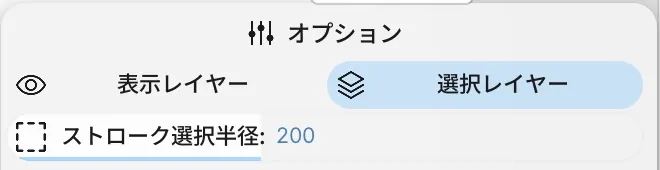
場所: コマンド検索 → ゆがみツール / ツールのオプション
ショートカット: J(ゆがみツール)
輪郭を局所的に動かす
Section titled “輪郭を局所的に動かす”- 編集するレイヤーとフレームを選び、レイヤーのロックを解除します。
- ゆがみツールへ切り替えます。既定キーはJです。
- オプションで選択レイヤーを選びます。
- 動かしたい輪郭の近くから、移したい方向へ短くドラッグします。
- マウスを離し、周辺の輪郭と全体の形を確認します。
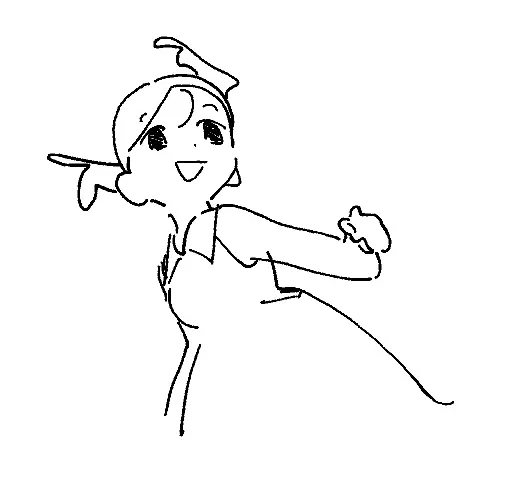
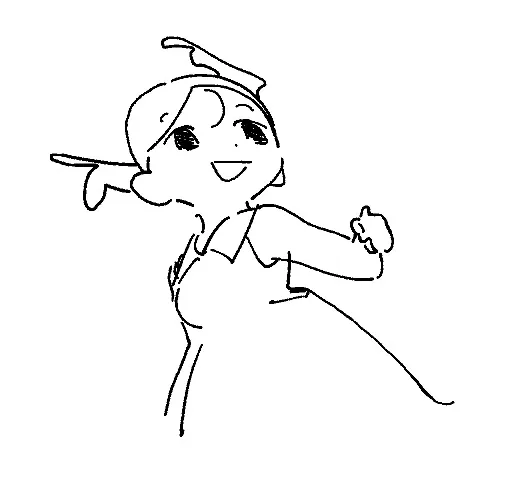
女の子の顔から右へドラッグした例では、顔・首付近の輪郭が右へ変形しました。⌘Zで直前の変形を取り消せます。
変更前
変更後
| 項目 | 用途 |
|---|---|
| 選択レイヤー | 選んだレイヤーを対象にする |
| 表示レイヤー | 表示しているレイヤーを対象にする |
| ストローク選択半径 | 対象を選ぶ範囲の設定 |
線画だけを整える例では、線画のレイヤーを選び、選択レイヤーを使います。塗りとの境界がずれた場合は、変形結果を取り消して対象と変形量を調整します。
ワープとの使い分け
Section titled “ワープとの使い分け”ワープと歪みは格子や変形枠の操作点から形を調整します。ゆがみツールは、動かしたい輪郭の近くをドラッグする局所変形です。
組込み翻訳
| 日本語表示 | 英語キー・対応名 |
|---|---|
| ゆがみツール | Liquify Tool |
| 選択レイヤー | Selected Layers |
| 表示レイヤー | Visible Layers |
| ストローク選択半径 | Stroke Selection Radius |
- 実機確認済み:Jでゆがみツールを起動し、選択レイヤー・表示レイヤー・ストローク選択半径の表示を確認。Symbol 9のA、1コマ目で顔・首付近の輪郭を右へ変形し、取り消しで元へ戻ることを確認。撮影用コピーでも変形前後を撮影。
- 未確認:表示レイヤーを対象にした複数層の変形、半径変更の効果、ラスター、他の描画。 保存・再読込、Windowsは今回未確認。
変更履歴
| 日付 | 対象バージョン | 変更内容 |
|---|---|---|
| 2026-10-15 | Umoupen 0.9.61 build 649の翻訳監査 | 翻訳表抽出の復旧と監査完了に合わせ、抽出未完了の古い注記を除去 |
| 2026-10-14 | Umoupen 0.9.61 build 648 | ワープの記事から独立。現行の入口、対象設定、局所変形と取り消しを確認 |