
トゥイーンでシンボル・テキスト・レイヤーを動かす
確認記録:Umoupen 0.9.61 build 652(2026-10-17) · 確認範囲
トゥイーンは、時刻ごとに指定した値の間を自動で補い、動きを付ける機能です。キーフレーム(キー)は、特定の時刻の位置・拡大率・回転などを記録した点です。キーの間の値を求めることを補間と呼びます。シンボル・テキスト・レイヤーでは、キーを作る手順が異なります。
| 動かす対象 | 設定する場所 |
|---|---|
| シンボル・テキスト | トゥイーンをONにし、1つのフレームの露出内にキーを追加 |
| レイヤー全体 | 移動のプロパティでレイヤーを選び、アニメートをON |
シンボル・テキストのトゥイーンは、配置したオブジェクトの値を変えます。別々の描画の中割りは生成しません。

キーを記録する対象は、シンボルのインスタンス、文字オブジェクト、またはレイヤーです。
場所: タイムライン → トゥイーン/トゥイーンエディタ
ショートカット(macOS): ⌘T(トゥイーンエディタ)
ショートカット(Windows): Ctrl+T(トゥイーンエディタ)
二つのエディタを使い分ける
Section titled “二つのエディタを使い分ける”トゥイーンエディタを開くと、プロパティの一覧と編集領域が現れます。その編集領域をキーフレームエディタとカーブエディタで切り替えます。
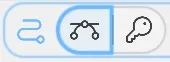
| 表示 | 画面で読むもの | 使う場面 |
|---|---|---|
| キーフレームエディタ | プロパティごとの行と、キーのあるコマを示すひし形 | どの項目に、いつキーがあるかを確認し、キーを移して時刻を変える |
| カーブエディタ | 時間に沿った値の曲線、またはイージングの曲線 | 値が増減する区間や、変化の緩急を確認・調整する |
同じトゥイーンを二つの表示で見る
Section titled “同じトゥイーンを二つの表示で見る”以下は、同じレイヤーのSymbol 23を37コマ目で表示した比較です。既存のキーは17・57コマ目にあります。
キーフレームエディタ
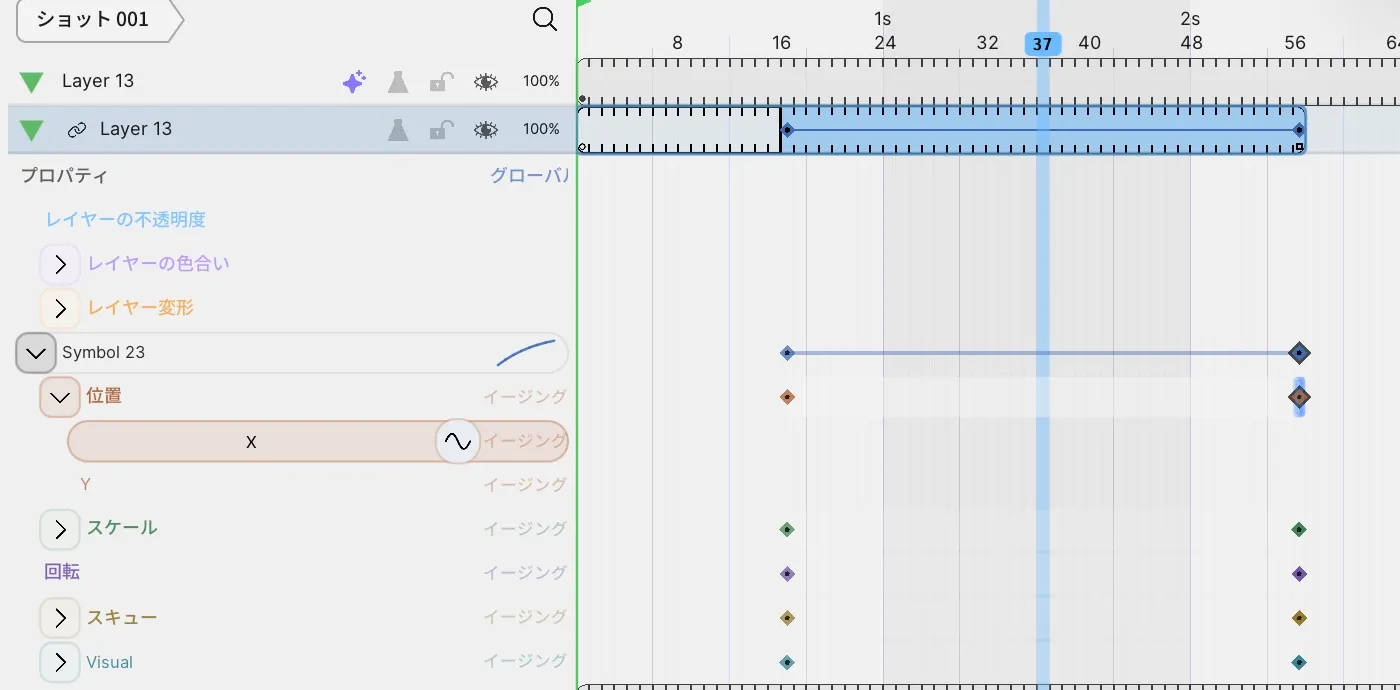
横方向はコマ位置です。縦に並ぶのは位置、スケール、回転などの項目で、ひし形の高さは数値の大小を表しません。キーを右クリックすると、コピー・切り取り・貼り付け・削除のメニューが出ます。
カーブエディタ
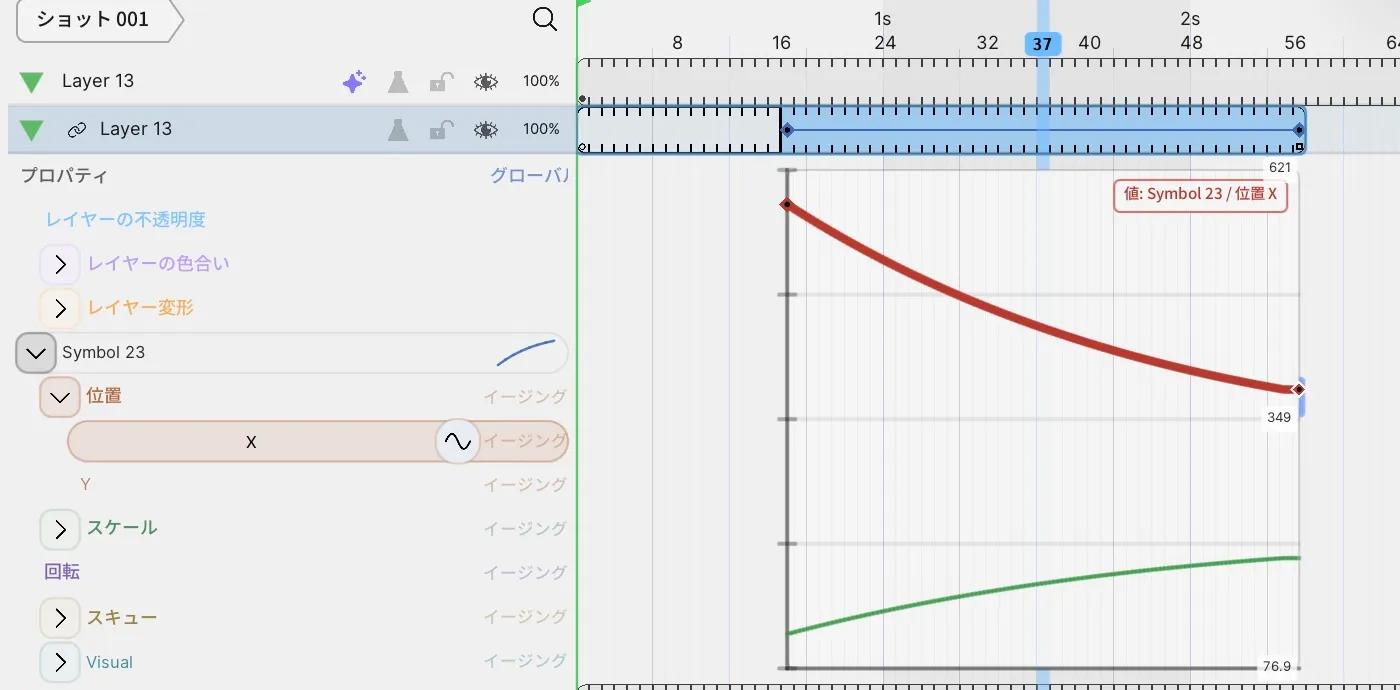
Symbol 23 → 位置 → Xを選ぶと、グラフに値: Symbol 23 / 位置 Xと表示されます。こちらは縦方向が数値です。赤い曲線が下がっているのはXが小さくなることを表し、終点へ向けて傾きが緩くなる部分では、Xの変化も小さくなります。
キーを移して、変化が終わるコマを変える
Section titled “キーを移して、変化が終わるコマを変える”上の例で位置 → Xを選び、キーフレームエディタの57コマ目のキーを49コマ目へドラッグした結果です。
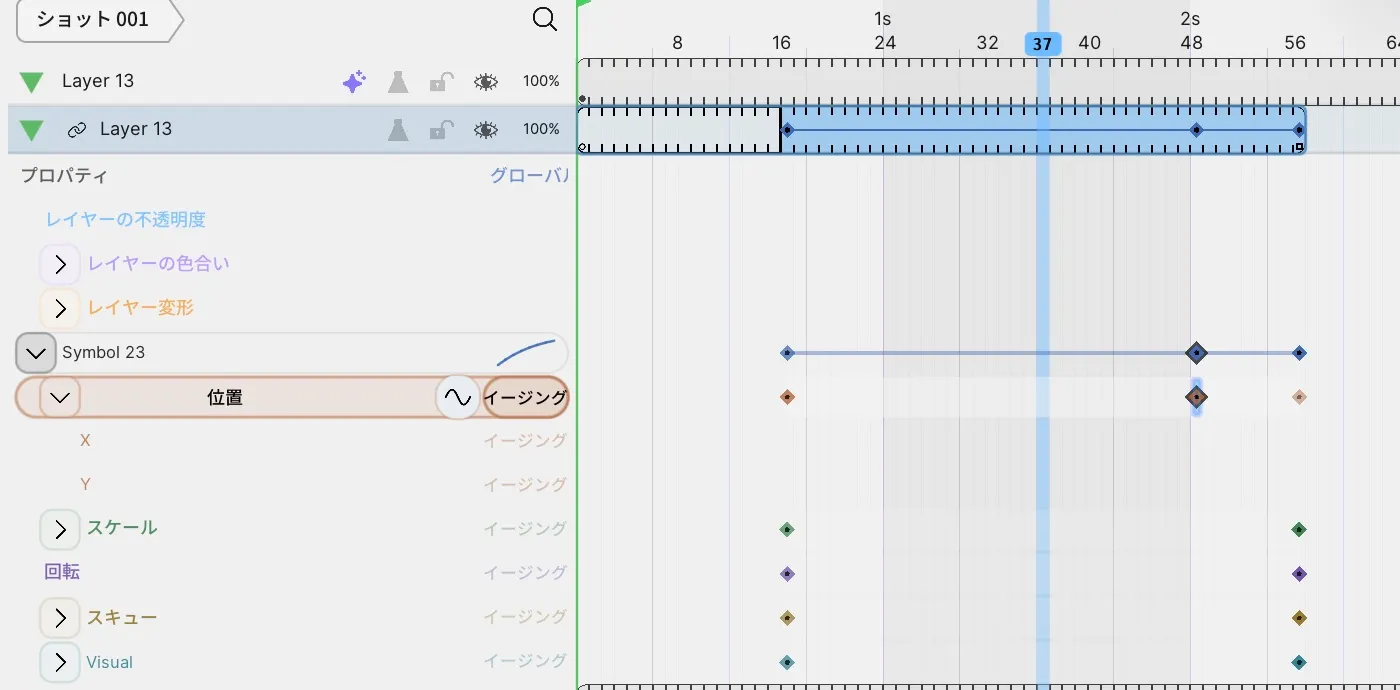
Xの終点の値を保ったまま、そこへ到達するコマが早まります。スケールや回転などのキーは57コマ目に残るため、どの項目のキーを選んだかが重要です。項目の変化を早く終わらせたい、ほかの項目と時刻をずらしたい場合に使います。
始点と終点のコマを保って途中の進み方を変える場合は、カーブのハンドルを調整します。
動きを作ってから緩急を整える
Section titled “動きを作ってから緩急を整える”- 下の手順で開始・終了のキーと位置を決めます。
- キーフレームエディタで、対象のシンボル名とキーのあるコマを確認します。
- カーブエディタへ切り替え、同じシンボルの調整したい項目を選びます。
- 出だしだけを遅くしたい場合は、位置Xのイージングを変える例へ進みます。
エディタの切替は表示方法の切替です。トゥイーンのON/OFF、キーの管理単位を切り替えるキーモードとは別の操作です。
まず用意するもの
Section titled “まず用意するもの”シンボル・テキストを動かす場合は、次の2つを用意します。
- ステージへ配置したシンボル、またはテキスト
- 2セル以上に伸ばした1つのフレームの露出
手元の絵を動かす場合は、先にシンボルを作る・再利用するでシンボル化します。
シンボルを左から右へ動かす
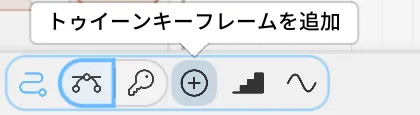
Section titled “シンボルを左から右へ動かす”キーの追加には、タイムライン左下の丸い「+」を使います。
- ギャラリーからシンボルをステージへ配置します。
- タイムラインで対象のフレームを選び、
4を押して右へ伸ばし、露出を2セル以上にします。新しいフレームは追加しません。 - 露出の先頭セルで移動を選び、開始位置を決めます。
- タイムラインのトゥイーンをONにします。
⌘T/Ctrl+Tはトゥイーンエディタの表示切替であり、トゥイーン自体のON/OFFではありません。 - 同じ露出内の後ろのセルへ再生位置を移します。先頭セルや露出の外側にはキーを追加できません。
- トゥイーンキーフレームを追加を選び、移動またはプロパティでシンボルを終了位置へ動かします。
- 区間をスクラブまたは再生します。青い帯と両端のひし形が表示され、途中のセルで位置が連続的に変われば成功です。
- 途中にも状態を加える場合は、同じ露出内の別のセルでキーを追加して値を変えます。
使用例:同じ絵を左から右へ動かす
Section titled “使用例:同じ絵を左から右へ動かす”プロジェクトのシンボルに、17コマ目の左端と57コマ目の右端のキーを置いた例です。途中の位置はトゥイーンで補間されます。右端で少し止まり、同じ動きを2回再生します。
レイヤー全体を動かす
Section titled “レイヤー全体を動かす”シンボルにしなくても、レイヤー全体の位置・拡大率・回転をキーで動かせます。値はトゥイーンエディタのレイヤー変形(位置 X/位置 Y/スケール X/スケール Y/回転/スキュー)に入ります。
- 移動を選び、プロパティでレイヤーを選びます。
- 同じプロパティのアニメートをONにします。
- キーを置きたいフレームへ再生位置を移し、レイヤーをドラッグして移動・回転・拡大縮小します。ドラッグすると現在のフレームにキーが入ります。
- 別のフレームでも同じ操作をして、区間を再生します。
アニメートがOFFのときのドラッグは、キーを打たずにレイヤーの基本の位置を変えます。すでにキーのある値は、キーの値が使われます。
キーを消すときは、レイヤーを1つだけ選んで右クリックし、変形の親のサブメニューから変形キーをクリアを選びます。同じサブメニューのトランスフォームリセットは、レイヤーを描いた位置へ戻し、移動・回転・拡大縮小とキーを解除します。ピボットと変形の親はそのまま残ります。
右クリックメニューの先頭に「3 選択レイヤー」のように数の付いた表示が出ているときは、複数のレイヤーが対象になっていて、変形の親の項目が出ません。タイムラインの範囲選択を外し、レイヤーを1つだけ選び直します。レイヤーのタイミングを同期したフォルダーの中では、子レイヤーを1つだけ選べないので、先にフォルダーの同期をオフにします。
うまくいかないとき
Section titled “うまくいかないとき”シンボル・テキストのトゥイーンでは、次の条件を確認します。
| 症状 | 確認すること |
|---|---|
| トゥイーン操作が使えない | シンボルまたはテキストを選びます。ラスターレイヤーそのものにはシンボル用のトゥイーン操作を使えません。 |
| キーを追加できない | 1つのフレームの露出を2セル以上に伸ばし、先頭以外のセルへ移動します。 |
| 再生しても動かない | 新しいフレームを作らず、同じ露出内に開始と終了の異なる値を置いたか確認します。 |
⌘T/Ctrl+Tを押しても動かない | このショートカットはエディタの表示切替です。タイムラインのトゥイーンを別にONにします。 |
ラスターレイヤーでは、レイヤーエフェクトを追加した場合に効果の設定値がトゥイーン対象になります。
コマ打ちのように見せる
Section titled “コマ打ちのように見せる”ステップトゥイーンをONにすると、補間の値を毎コマではなく数コマおきに更新し、2コマ打ちや3コマ打ちに近い動きにします。キーの位置と値は変わりません。
切替時はステップトゥイーン(オン)またはステップトゥイーン(オフ)と表示されます。
トゥイーン点を移し替える
Section titled “トゥイーン点を移し替える”作った補間点は、切り取って別の位置へ貼り付けられます。
- トゥイーンエディタで対象のトゥイーン点を選びます。
- トゥイーン点を切り取りまたはトゥイーン点をコピーを実行します。
- 移したい位置へ再生位置を移し、トゥイーン点を貼り付けを実行します。
点を選ばずに実行すると先にトゥイーン点を選択してください、貼り付ける内容がないときは貼り付けるトゥイーン点がありませんと表示されます。レイヤーエフェクトの補間点も、同じ操作をエフェクト点として行えます。
トゥイーンキーをまとめて移し替える
Section titled “トゥイーンキーをまとめて移し替える”複数のトゥイーンキーは、時間間隔を保ったまま別のフレームへコピーまたは移動できます。
- トゥイーンエディタで対象のトゥイーンキーを選びます。
- キーを残す場合はコピー、元の位置から移す場合は切り取りを実行します。
- コピーしたキーがすべて入る余裕のあるフレームへ再生位置を移します。
- 貼り付けを実行し、キーの間隔と値を確認します。
キーが未選択なら先に補間キーを選択してください、貼り付ける内容がなければ貼り付ける補間キーがありませんと表示されます。配置先の尺が足りない場合は、コピーした補間キーがすべて収まるフレームを選択してくださいと表示されます。
| 操作 | 働き |
|---|---|
| トゥイーン | 補間そのものをON/OFFします。 |
| トゥイーンエディタ | キーと補間区間の編集表示を開閉します。 |
| トゥイーンキーフレームを追加 | 現在位置へトゥイーン用のキーを追加します。 |
| フレームに変換: | タイムラインでトゥイーンのある範囲を右クリックすると出ます。シンボルのトゥイーンを通常のフレームへ変換します。変換できるのはシンボルのトゥイーンキーだけです。 |
| トゥイーンキーを消去 | 補間点を消します。 |
| ステップトゥイーン | 補間の更新をコマ単位で間引き、コマ打ちのような見え方にします。 |
| トゥイーン点を切り取り/トゥイーン点を貼り付け | 選んだトゥイーン点を別の位置へ移します。 |
| トゥイーンキーを切り取り/コピー/貼り付け | 選んだキーのまとまりを別のフレームへ移します。 |
| 変形キーをクリア | レイヤーを1つだけ選んで右クリックしたときの変形の親のサブメニューに出ます。レイヤー全体の位置・拡大率・回転のキーを消します。 |
動きの速さを調整する
Section titled “動きの速さを調整する”基本の移動ができた後で、カーブエディタを使うと、キー間の加速、減速、溜め、行き過ぎを調整できます。カーブエディタは最初のトゥイーンを作るための必須工程ではありません。
数値プロパティへノイズを加える
Section titled “数値プロパティへノイズを加える”ノイズは、設定値へ揺らぎを加える調整です。ここでは動きの経路そのものではなく、選んだ数値プロパティへ加えます。
- トゥイーンエディタで、レイヤーの不透明度などの数値プロパティを選びます。
- エディタ下部の波形ボタンでNoise Modifierを有効にします。
- 表示されるAmpと速度で、揺らぎの量と速さを調整します。
- 同じフレームで有効・無効を切り替え、カーブと対象の表示を確認します。
Layer 11の不透明度では、有効時に背景の猫と周辺描画が消えたフレームで、無効にすると元の表示へ戻りました。不透明度など表示を大きく変えるプロパティでは、値のカーブも合わせて確認します。
- 実機確認済み:同じSymbol 23のキーフレーム/カーブの表示切替と選択項目を比較。位置Xのキーを57→49コマへ動かし、ほかの項目のキーが57へ残る表示と、保存ファイルのX用の相対時刻32を確認。
- 未確認:この対象の表示・キー移動だけ。キーの新規作成、レイヤー全体、Noise、ステップトゥイーン、他のキー管理モード、保存再読込、出力、Windows、記事全体は今回再確認していない。
- 証拠記録:F-20261017-504
変更履歴
| 日付 | 対象バージョン | 変更内容 |
|---|---|---|
| 2026-11-05 | Umoupen 0.9.63 build 677 | 「トゥイーンキーフレームを追加」の説明の英語Keyを「キー」に改めた(build 677の組込み翻訳表はKeyを別の意味の「キー色」に訳すため、表の訳は使わない) |
| 2026-10-17 | Umoupen build 652 | 同じ対象のキーフレーム表示と値のカーブ表示、切替入口、作業の順序を追加。位置Xのキー移動も実機確認 |
| 2026-10-17 | 概念説明の補足(動作の再検証なし) | 用語の意味と関連概念の説明先を日英で補足 |
| 2026-10-15 | Umoupen 0.9.61 build 649 | 現行buildの組込み日本語翻訳表に登録された表示名を本文へ反映 |
| 2026-10-14 | Umoupen 0.9.61 build 648 | Noiseの入口と同フレームの有効・無効を確認。数値修飾として本記事内に維持 |
| 2026-10-11 | — | 冒頭で補間する対象を明示し、英語の移動手順見出しと検索からの到達を改善 |
| 2026-10-10 | Umoupen build 639 | キー追加ボタンの静止画を追加し、使用例の17・57コマ目のキーを示す画像へ更新 |
| 2026-10-10 | Umoupen build 639 | シンボルの移動動画を追加。カーブ記事では線形とイーズインを比較 |
| 2026-10-10 | — | シンボルとレイヤー全体の手順を並べ、対象の選び方とステップトゥイーンの説明を整理。既存の確認範囲を維持 |
| 2026-10-05 | Umoupen 0.9.59 build 628 | 実画面の切り抜きを更新し、画像説明を表示内容に合わせた。確認範囲は撮影した表示と操作に限定 |
| 2026-09-30 | Umoupen 0.9.59 build 616 | 変形キーをクリアとトランスフォームリセットの場所を、1レイヤーを選んだ右クリックの「変形の親」のサブメニューへ訂正し、複数のレイヤーが選ばれているときの確認を追加 |
| 2026-09-30 | Umoupen 0.9.59 build 616 | レイヤー全体を動かす(移動のレイヤーとアニメート、レイヤー変形、変形キーをクリア、トランスフォームリセット)を追加 |
| 2026-09-26 | Umoupen 0.9.59 build 611 | 数値プロパティへノイズを加えるを追加 |
| 2026-09-20 | Umoupen 0.9.57 build 596 | 主な操作のConvert Tween to Keyframesを、タイムラインの範囲の右クリックに出る「フレームに変換:」へ改めた。前者は取り消し用の名前でメニューには出ない |
| 2026-09-12 | Umoupen 0.9.56 build 579 | 複数のトゥイーンキーを切り取り・コピー・貼り付けする手順を追加 |
| 2026-09-06 | Umoupen 0.9.55 build 563 | コマ打ちのように見せるステップトゥイーンと、トゥイーン点の切り取り・コピー・貼り付けを追加 |
| 2026-09-03 | Umoupen 0.9.51 build 542 | 表記をアプリの組込み日本語表示へ統一(ドローイング→描画、エクスポージャー→露出、Stage→ステージ) |
| 2026-09-02 | Umoupen 0.9.51 build 542 | 同じフレームのエクスポージャー内でキーを作る条件、トゥイーンとエディタ表示の違い、成功状態とトラブル対処を追加 |
| 2026-08-27 | Umoupen 0.9.50 build 538 | 使用許諾を確認したWeilinデータの保存済みトゥイーンへ実画面を差し替え、確認範囲を更新 |
| 2026-08-26 | Umoupen 0.9.50 build 534 | 関連記事を追加し、検索と確認時点の派生表示に対応 |
| 2026-08-24 | Umoupen 0.9.49 build 530 | 組込み日本語翻訳表に登録された表示名を本文へ反映 |
| 2026-08-23 | Umoupen 0.9.49 build 530 | 説明文と記事名を日本語中心に整理し、現行画面の英語表示名は操作表記と検索語に維持 |
| 2026-08-23 | Umoupen 0.9.49 build 530 | 画面上の場所と現在のショートカットを冒頭へ追加 |
| 2026-08-23 | Umoupen 0.9.49 build 530 | 初版作成 |
組込み翻訳
| 日本語表示 | 組込み英語キー |
|---|---|
| トゥイーンキーフレームを追加 | Add Tween Keyframe |
| フレーム | Frame |
| キーフレーム | Keyframe |
| レイヤー効果 | Layer Effect |
| ラスター | Raster |
| シンボル | Symbol |
| テキスト | Text |
| タイムライン | Timeline |
| トゥイーン | Tween |
| トゥイーンエディタ | Tween Editor |
| 補間キーをコピーしました | Tween Keys Copied |
| 補間キーを切り取りました | Tween Keys Cut |
| 補間キーを貼り付けました | Tween Keys Pasted |
| フレームに変換: | Convert to frames on: |
| ノイズ | Noise |
| 移動 | move |
| トゥイーンキーを消去 | Clear Tween Keys |
| トゥイーン | Tweens |
| トゥイーンエディタ | tween editor |
| 移動 | Move |
| トゥイーン点を切り取り | Cut Tween Points |
| トゥイーン点を貼り付け | Paste Tween Points |
| レイヤー変形 | Layer Transform |
| 位置 X | Position X |
| 位置 Y | Position Y |
| スケール X | Scale X |
| スケール Y | Scale Y |
| 回転 | Rotation |
| スキュー | Skew |
| レイヤー | Layer |
| アニメート | Animate |
| 変形キーをクリア | Clear Transform Keys |
| トランスフォームリセット | Reset Transform |
| 変形の親 | Transform Parent |
| 選択レイヤー | Selected Layers |
| レイヤーのタイミングを同期 | Sync Layer Timing |
| レイヤーの不透明度 | Layer Opacity |
| 速度 | Speed |